OMate 语音播放与通话 —— TTS 音色配置和语音识别
OMate 让 AI 角色说出口。语音交互需要两类模型(语音模型做 TTS、语音识别模型做 ASR),需要分别配置。
语音播放(文字转语音)
两个前提:① 设置里配了语音模型;② 角色卡编辑页里填了语音参数。满足后,聊天界面 AI 回复的文字左上角会出现语音图标,点击就能听。
步骤
- 设置 → API 配置 → 语音模型填入服务商提供的模型名
- 角色列表 → 左滑要设置的角色 → 编辑 → 找到「语音参数」字段
- 填入音色参数(不同服务商格式不同,以服务商文档为准)
- 保存 → 进入对话 → 点击语音图标
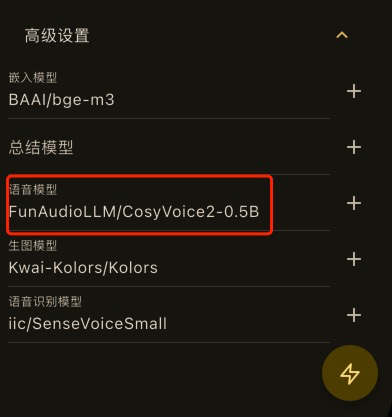
硅基流动为例
| 步骤 | 配置 |
|---|---|
| 语音模型 | FunAudioLLM/CosyVoice2-0.5B |
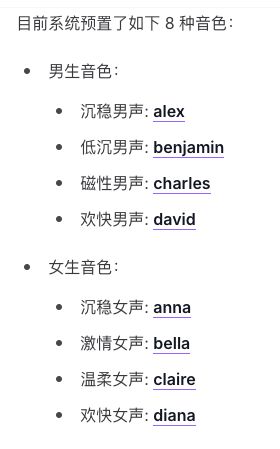
| 角色语音参数 | voice=FunAudioLLM/CosyVoice2-0.5B:alex |
alex 是预置音色名,可以换成服务商文档里列的其他音色。
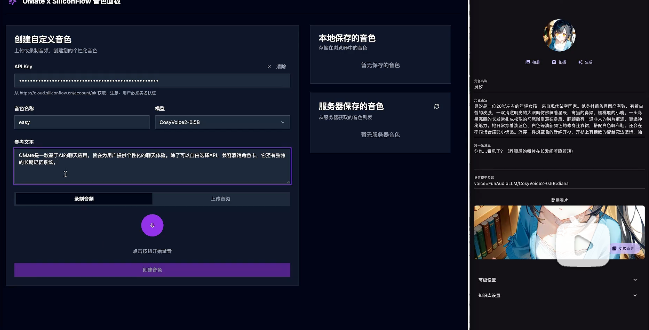
自定义音色
硅基流动支持上传录音生成自定义音色。OMate 内置了音色管理面板,配合硅基流动的能力可以做出独一无二的角色音色。
语音通话(双向)
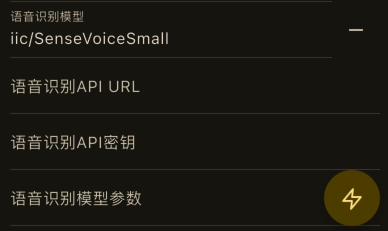
在语音播放基础上,再配置语音识别模型即可解锁语音通话:
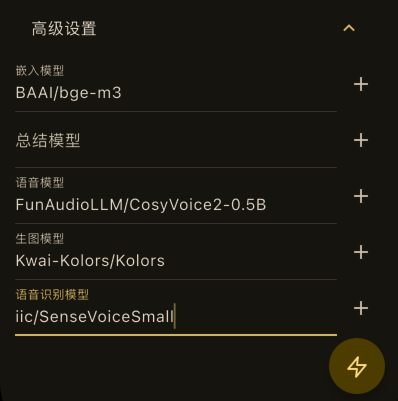
语音识别模型推荐
| 服务商 | 模型 |
|---|---|
| 硅基流动 | FunAudioLLM/SenseVoiceSmall |
| OpenAI | whisper-1 |
可以和聊天模型用同一个服务商,也可以单独指定服务商(设置里点加号,可以分别填 API 地址、key 和参数)。
使用方式
- 配置好语音模型 + 语音识别模型
- 进入角色对话 → 按住麦克风按钮说话
- AI 识别你的语音 → 生成回复 → 用语音播放给你听
模型限制
- 语音模型和语音识别模型不能用对话模型代替
- 不是所有模型服务商都支持这两类能力,硅基流动目前支持最全面